
Copias de seguridad en casa: la regla 3-2-1 aplicada a tus fotos y documentos
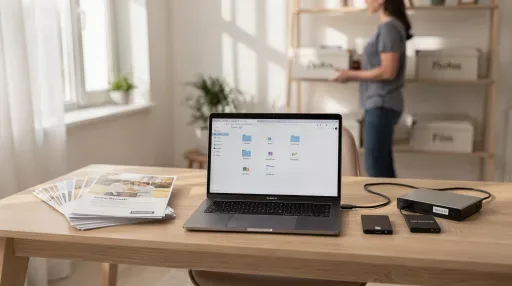
Un móvil que cae al agua, un portátil robado en el tren, un disco duro que deja de funcionar sin previo aviso o un virus que cifra todos los archivos y pide un rescate. Cualquiera de estas situaciones puede hacer desaparecer en segundos años de fotos, documentos personales y trabajo.
La única protección real frente a la pérdida de datos es tener copias de seguridad. No hace falta ser experto ni gastar mucho: basta con aplicar una regla sencilla y convertirla en hábito. Esa regla es la conocida como 3-2-1.
Qué es la regla 3-2-1
Es una recomendación clásica en informática que se resume en tres números:
- 3 copias de tus datos: el original y dos copias adicionales.
- 2 soportes distintos: por ejemplo, el ordenador y un disco externo, para que un mismo fallo no afecte a todo.
- 1 copia fuera de casa: en la nube o en otro lugar físico, por si ocurre un robo, un incendio o una inundación.
La lógica es que cada copia proteja de un riesgo diferente. El disco externo te salva si se estropea el ordenador; la copia fuera de casa, si pierdes todo lo que hay en casa a la vez.
Qué conviene copiar
No hace falta copiar todo el ordenador. Los programas y el sistema se pueden reinstalar; lo irremplazable son tus archivos. Haz una lista:
- Fotos y vídeos personales, que suelen ser lo más valioso emocionalmente.
- Documentos: contratos, escrituras, nóminas, declaraciones de impuestos, informes médicos.
- Trabajos, proyectos y estudios.
- Copias del certificado digital, protegidas con contraseña.
- La exportación del gestor de contraseñas o sus códigos de recuperación, guardados de forma segura.
- Conversaciones o archivos de mensajería que quieras conservar.
Dónde guardar las copias
| Soporte | Ventajas | Inconvenientes |
|---|---|---|
| Disco duro externo | Gran capacidad, sin cuotas, rápido | Puede fallar, perderse o dañarse junto al ordenador |
| Servicio en la nube | Copia fuera de casa, automática, accesible desde cualquier lugar | Requiere conexión; la capacidad amplia suele ser de pago |
| Servidor doméstico o NAS | Centraliza copias de varios equipos | Más complejo de configurar y sigue estando en casa |
| Memoria USB | Barata y portátil | Fácil de perder; poco fiable a largo plazo |
Una combinación habitual y práctica es usar la copia automática del sistema operativo en un disco externo y, además, sincronizar las carpetas importantes con un servicio en la nube.
Copias automáticas: la clave del éxito
La copia de seguridad que depende de acordarse casi nunca se hace. Por eso lo ideal es automatizarla:
- Windows y macOS incluyen herramientas de copia que guardan versiones de tus archivos en un disco externo de forma periódica.
- Los móviles ofrecen copias automáticas de fotos y ajustes en la nube del fabricante o de otros servicios.
- Las aplicaciones de mensajería permiten programar copias de las conversaciones.
Atención a la diferencia entre sincronizar y copiar
Muchos servicios en la nube sincronizan: si borras un archivo en el ordenador, también desaparece en la nube. Eso no es exactamente una copia de seguridad. Comprueba si tu servicio guarda versiones anteriores o una papelera con archivos borrados durante un tiempo, y combina la sincronización con una copia independiente.
Protegerse del ransomware
El ransomware es un tipo de programa malicioso que cifra los archivos y pide un rescate. Si el disco de copia está siempre conectado al ordenador, también puede quedar cifrado. Por eso conviene desconectar el disco externo cuando termina la copia, o usar soluciones que guarden versiones protegidas. Con una copia a salvo, no hay que plantearse pagar ningún rescate, algo que las autoridades desaconsejan.
Y el móvil, ¿también?
El teléfono es hoy el lugar donde se guardan la mayoría de fotos familiares. Si se pierde o se rompe sin copia, se pierden con él. Comprueba en los ajustes que la copia automática de fotos está activada y que realmente se completa, porque a veces se detiene al llenarse el espacio gratuito de la nube sin que el usuario se dé cuenta. De vez en cuando, descarga también las fotos al ordenador o al disco externo.
Comprueba que funciona
Una copia que no se puede restaurar no sirve. De vez en cuando, prueba a recuperar algún archivo para asegurarte de que la copia está completa y se abre correctamente. Revisa también el estado de los discos externos: tienen una vida útil limitada y conviene sustituirlos cuando empiezan a dar avisos o errores.
Una rutina sencilla podría ser revisar las copias cada pocos meses, coincidiendo con algún cambio de estación, y renovar los soportes antiguos cuando sea necesario.
Para más recomendaciones sobre la protección de la información personal, puedes consultar la web del INCIBE.
Preguntas frecuentes
¿Con la nube de mi móvil ya tengo copia de seguridad?
Tienes una copia, pero no necesariamente las tres que recomienda la regla. Lo ideal es contar además con una copia local en otro soporte.
¿Cada cuánto debo hacer copia?
Depende de cuánto cambien tus datos. Para la mayoría de personas, una copia automática diaria o semanal es suficiente.
¿Es seguro guardar documentos personales en la nube?
Los grandes servicios aplican medidas de seguridad sólidas. Protege la cuenta con una contraseña única y verificación en dos pasos, y valora cifrar los documentos más sensibles.
Escrito por
Equipo editorial de circulationnews.com
El equipo editorial de circulationnews.com investiga y escribe los artículos del sitio, consulta las fuentes oficiales de cada tema y actualiza o corrige los textos cuando la información cambia. circulationnews.com es un sitio de Holy Media Ltda.